菲律宾奥委会主席称赞北京冬奥会防疫措施:闭环管理非常
北京冬奥会志愿者在闭环管理区域步行。海外网2月7日电近日,菲律宾奥委会主席亚伯拉罕·托伦蒂诺高度称赞了北京冬
2022-02-08 15:23:38


今天来聊聊关于word2007如何旋转图片,怎样在Word2007文档中旋转图片的文章,现在就为大家来简单介绍下word2007如何旋转图片,怎样在Word2007文档中旋转图片,希望对各位小伙伴们有所帮助。
1、1.使用旋转手柄旋转图片如果对于Word文档中图片的旋转角度没有精确要求,用户可以使用旋转手柄旋转图片。
2、首先选中图片,图片的上方将出现一个绿色的旋转手柄。
 (资料图)
(资料图)
3、将鼠标移动到旋转手柄上,鼠标光标呈现旋转箭头的形状。
4、按住鼠标左键沿圆周方向正时针或逆时针旋转图片即可。
5、2.应用Word2007预设旋转效果Word2007预设了4种图片旋转效果,即向右旋转90°,向左旋转90°,垂直翻转和水平翻转,操作步骤如下所述:第1步,打开Word2007文档窗口,选中需要旋转的图片。
6、第2步,在“图片工具”功能区的“格式”选项卡中,单击“排列”分组中的“旋转”按钮,并在打开的旋转菜单中选中“向右旋转90°”、“向左旋转90°”、“垂直翻转”或“水平翻转”效果。
7、3.输入旋转角度数值旋转图片用户还可以通过指定具体的数值,以便更精确地控制图片的旋转角度,操作步骤如下所述:第1步,打开Word2007文档窗口,选中需要旋转的图片。
8、“图片工具”功能区的“格式”选项卡中,单击“排列”分组中的“旋转”按钮,并在打开的旋转菜单中选中“其他旋转选项”命令。
9、第2步,在打开的“大小”对话框中切换到“大小”选项卡,在“尺寸和旋转”区域调整“旋转”编辑框的数值,并单击“确定”按钮即可旋转图片。
相信通过怎样在Word2007文档中旋转图片这篇文章能帮到你,在和好朋友分享的时候,也欢迎感兴趣小伙伴们一起来探讨。
本文由用户上传,如有侵权请联系删除!标签:
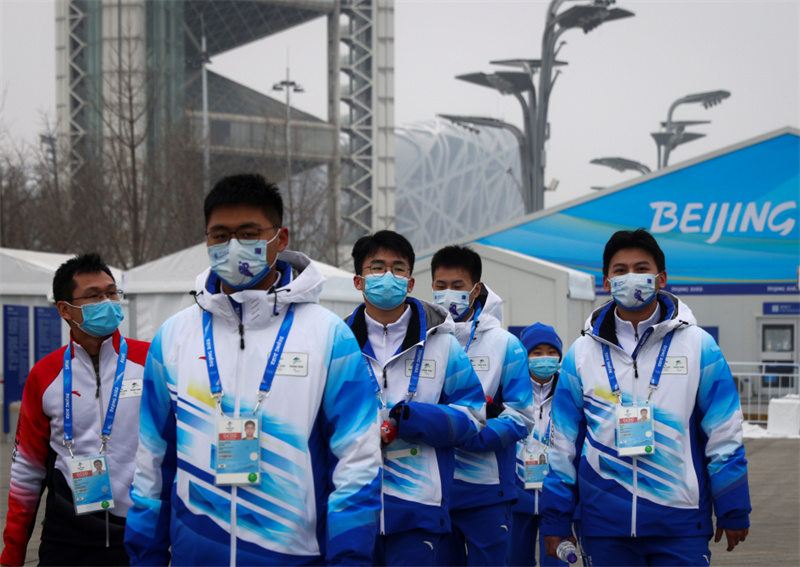
北京冬奥会志愿者在闭环管理区域步行。海外网2月7日电近日,菲律宾奥委会主席亚伯拉罕·托伦蒂诺高度称赞了北京冬

中国日报网2月6日电 据美国国家公共电台报道,随着 2022 北京冬奥会全天赛事拉开帷幕,速滑运动员们来到了新建
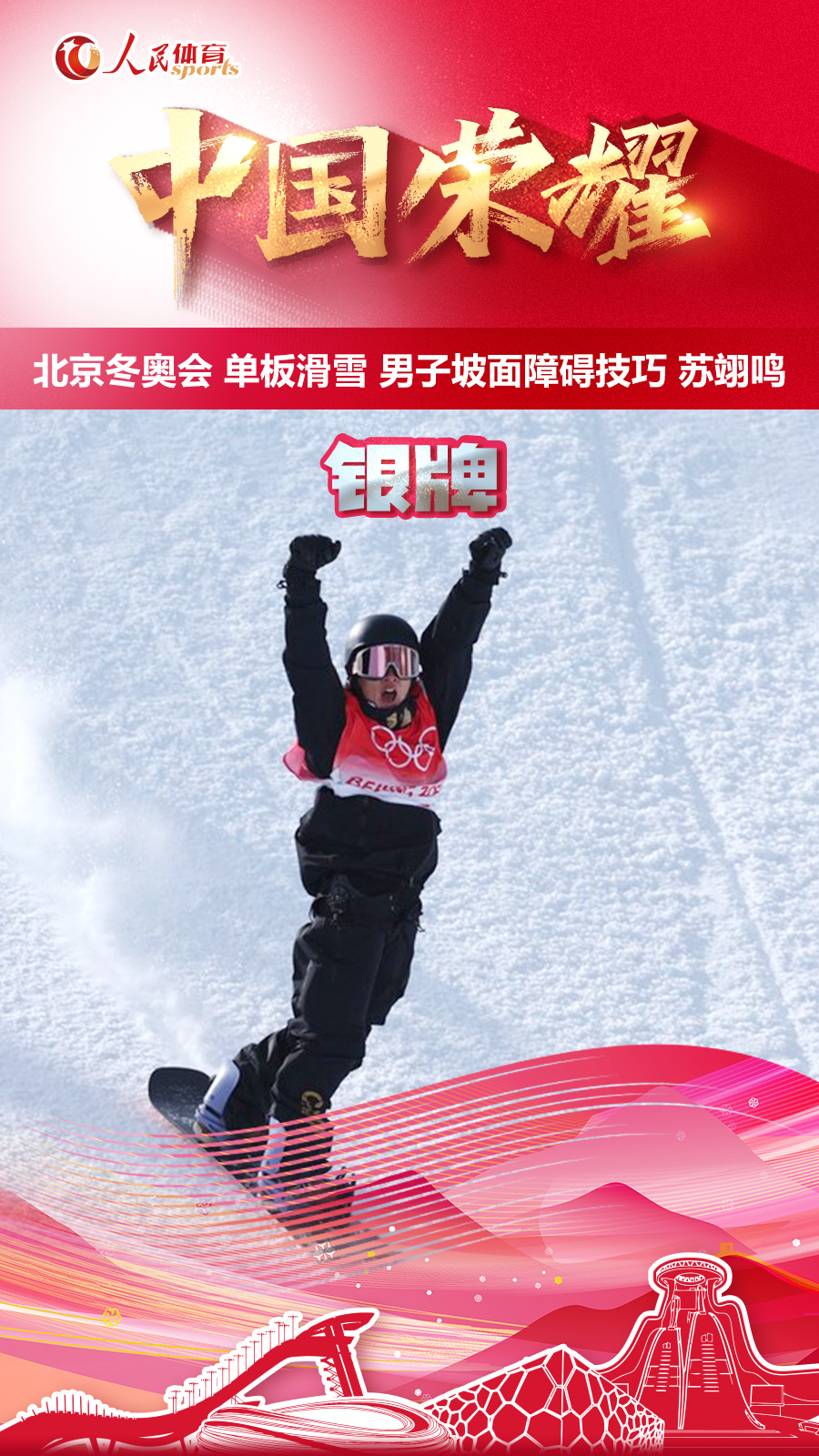
人民网北京2月7日电 (记者杨磊)2月7日,北京冬奥会单板滑雪男子坡面障碍技巧决赛展开争夺,首次参加冬奥会的中